

¿Vas a eliminar la billetera? Esto es lo que puedes esperar.
Si ya lo tienes todo listo para eliminar tu Billetera Sendwave, nos aseguraremos de que lo hagas de forma segura. Este proceso se llama expulsión de la billetera. Una vez que expulses tu billetera, no podrás dar marcha atrás. Recibirás una clave privada de expulsión que te da el control total de tus fondos; es muy importante que la mantengas a buen recaudo. Importante: nadie de Sendwave te pedirá nunca tu clave de expulsión.
Cómo eliminar tu billetera paso a paso
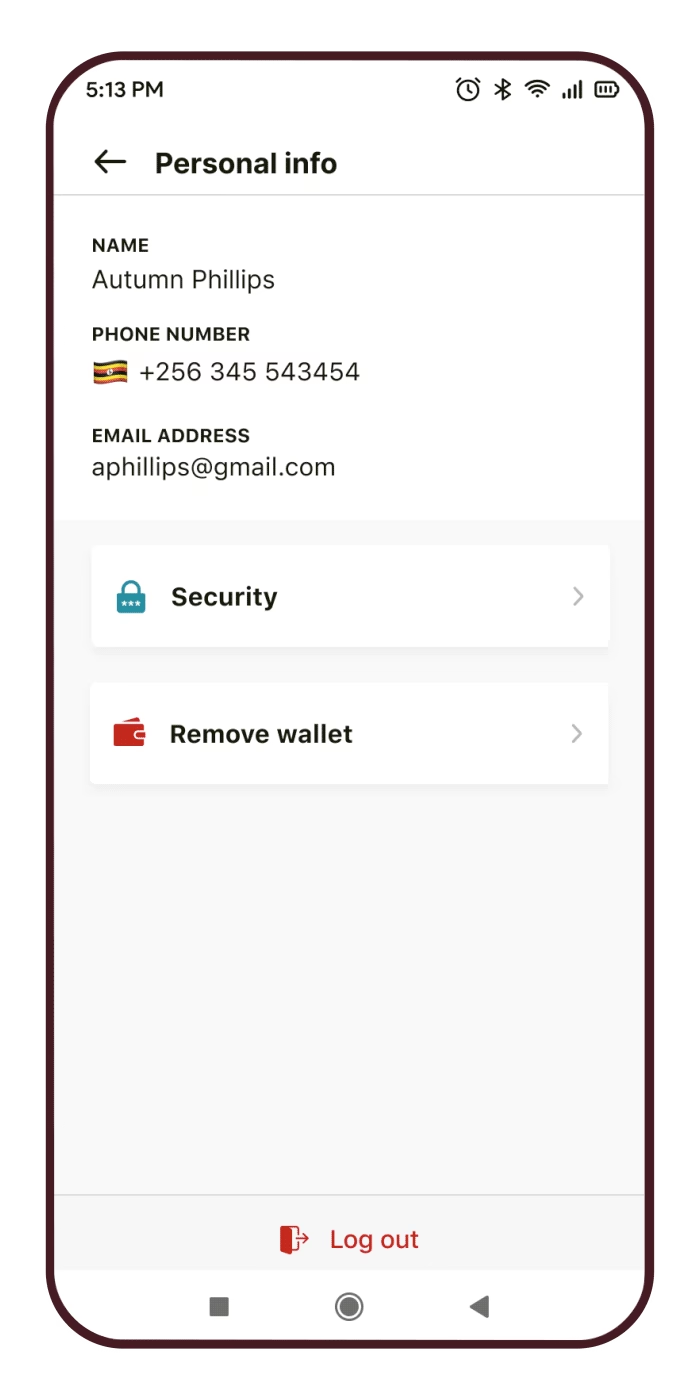
Pulsa Elimina la billetera en la sección de información personal de tu app.
Confirma tu clave PIN para continuar.
Pulsa Confirma para confirmar que la eliminación de la billetera es permanente y que entiendes los riesgos.
Pulsa Elimina la billetera de nuevo.
Autoriza con tu clave de acceso. Puede ser una huella digital o una clave PIN del dispositivo, dependiendo de tu teléfono.
Ahora llegarás a la pantalla principal de expulsión con:
Un enlace a https://scalarwallet.org/ para usar tu billetera
Un cuadro que contiene tu clave privada
3 opciones para guardar tu clave:
Copia al portapapeles
Guárdala en tu gestor de contraseñas
Descárgala en tu dispositivo
Selecciona al menos una de las opciones de guardado anteriores.
Una vez que tu clave se haya descargado y guardado, se cerrará tu sesión.
DESPUÉS DE ELIMINAR TU BILLETERA
1. Gestionar tu billetera
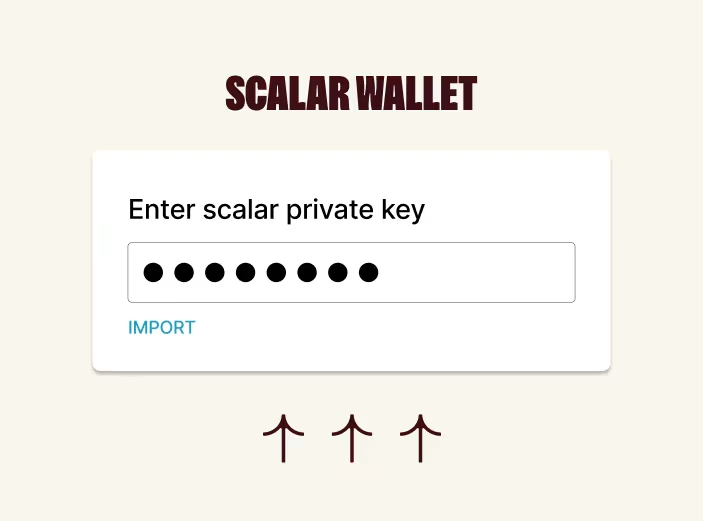
Una vez que tengas tu llave de eliminación, puedes gestionar tu Billetera Sendwave a través de https://scalarwallet.org/
Lo que necesitarás:
La dirección del destinatario a la que deseas enviar fondos. Debe ser una dirección válida que pertenezca a una billetera de la cadena de bloques Solana.
Una pequeña cantidad de SOL (la criptomoneda nativa de la cadena de bloques de Solana). Esto cubre las comisiones de red (de procesamiento). Puedes encontrar la dirección pública de tu billetera en la parte superior del sitio scalarwallet.org una vez que introduzcas tu clave de eliminación.
Elige la opción MAINNET en la esquina superior derecha del sitio scalarwallet.org.
2. CÓMO ENVIAR TUS FONDOS
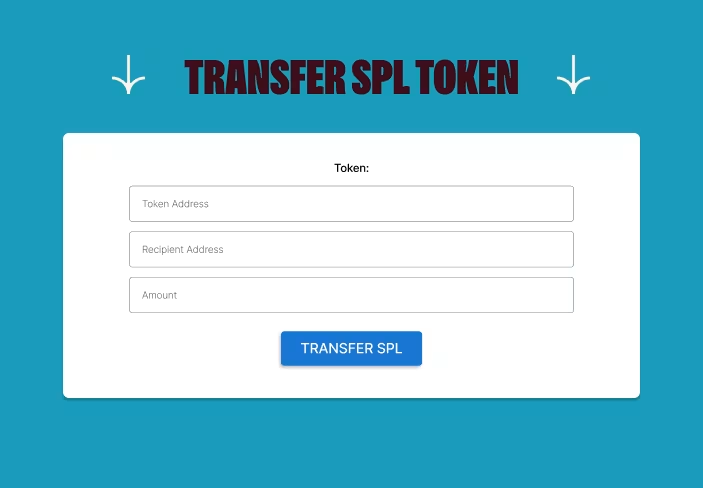
En scalarwallet.org, desplázate hasta "Transfer SPL Token" (Transferir token SPL) e introduce:
Token Address (Dirección del token) Copia y pega: EPjFWdd5AufqSSqeM2qN1xzybapC8G4wEGGkZwyTDt1v
Recipient Address (Dirección del destinatario) La dirección de la billetera a la que vas a enviar fondos.
Amount (Importe) El importe de USDC que quieres enviar. Una vez que hayas añadido SOL a tu billetera y rellenado los datos, haz clic en "Transfer SPL" (Transferir SPL).
Preguntas frecuentes
¿Por qué querría eliminar mi billetera? R. Podrías eliminar tu billetera si te gustaría enviar fondos entre otros proveedores de cripto que no sean Sendwave.
¿Perderé el acceso a mi billetera si la elimino? R. No, no perderás el acceso a tu billetera. Recibirás una clave que te da acceso a los fondos de la billetera.
¿Perderé el acceso a los servicios de Sendwave una vez que haya realizado la eliminación? R.Sí, una vez que hayas completado el proceso de eliminación, ya no podrás usar los servicios de Sendwave para obtener los fondos que recibas y envíes, ni para retirar esos fondos en la divisa local.
He perdido mi clave de eliminación, ¿podéis enviármela? R.Lamentablemente, no podemos proporcionarte la clave de eliminación de tu billetera. Te recomendamos que guardes la clave de eliminación en un gestor de contraseñas o en un almacenamiento local seguro al que tengas acceso. Atención: la billetera está protegida por tu cuenta personal en la nube, por lo que no tenemos acceso ni capacidad para obtener tu clave de eliminación.
¿Cómo de confidencial es mi clave de eliminación? R.Tu clave de eliminación debe estar protegida y solo tú debes tener acceso a ella. Si alguien obtuviera acceso a tu clave de eliminación, podría hacerse con tus fondos y no hay nada que puedas hacer para evitarlo.
Ayuda las 24 horas del día
Si necesitas ayuda con nuestra app, el equipo de Sendwave está a tu disposición en todo momento a través del chat de la app para ofrecerte asistencia. Para consultar el horario de asistencia telefónica, haz clic en el botón «Contacto».
Contacto